Week 03 · GitHub Integration
GitHub 연동 기능
2주차에 만든 보고서를 GitHub 저장소와 Pages URL로 연결합니다. Claude가 명령 실행을 돕고, 사용자는 공개 범위·권한·복구 지점을 확인합니다.
Week 03 · 목표
오늘 50분 후 — 가져갈 것 3가지
📦
본인 GitHub repo
2주차 v1·v2·v3 보고서가 모두 올라간 개인 저장소
🌐
공개 URL
GitHub Pages — 링크 한 줄로 누구든 즉시 접속
💬
자연어 git 경험
"올려줘 / 받아줘 / 어제로" — Claude가 git 대신 함
GitHub를 명령어 암기가 아니라 운영 기능으로 익힙니다. 한국어 6문장이면 끝 — 오늘 그 6문장을 직접 입력해 봅니다.
START HERE · 사전 준비
GitHub CLI 먼저 설치
GitHub CLI(gh)는 터미널과 Claude가 GitHub 저장소·인증·PR을 제어할 때 사용하는 GitHub 공식 도구입니다.
설치 전
GitHub 웹사이트에서 매번 저장소를 만들고 파일을 올려야 합니다.
설치 후
Claude가 gh를 사용해 repo 생성·push·공유 설정을 실행할 수 있습니다.
사전 준비 · 01 · OS별 설치 (3분)
터미널에서 설치 명령 한 줄
본인 운영체제에 맞는 터미널을 열고 아래 명령을 실행합니다. 과정 중 설치 또는 관리자 권한 확인이 나오면 내용을 확인하고 승인합니다.
winget install --id GitHub.cli --source winget
# macOS · Terminal (Homebrew 설치 기준)
brew install gh
# 설치가 끝나면 터미널을 닫고 다시 열기
gh --version
gh version 2.x.x
명령을 붙여넣고 Enter. 사용자 계정 컨트롤이 뜨면 설치 대상을 확인한 뒤 승인합니다.
공식 설치 출처: cli.github.com · GitHub CLI 저장소의 Windows/Linux 설치 안내
사전 준비 · 02 · 설치 확인 (2분)
gh --version이 보이면 설치 완료
설치 직후에는 새 터미널을 열어 PATH를 다시 읽게 합니다. 버전 확인까지 성공해야 다음 실습으로 넘어갑니다.
gh version 2.x.x
gh auth status
아직 로그인하지 않았다는 안내가 나와도 정상
명령을 찾을 수 없다고 나오면
터미널 완전히 닫고 다시 열기
설치 전 열어 둔 창은 새 PATH를 모를 수 있습니다.
Windows 설치 여부 확인
winget list --id GitHub.cli
버전 명령 다시 실행
gh --version 출력이 보이면 완료.
✓ 여기서는 설치만 확인합니다. GitHub 계정 인증은 PART 03 첫 실습에서 브라우저로 진행합니다.
PART 01 · 개론
GitHub이란 — 왜 쓰나
정의 → 어떻게 쓰는지 → 왜 유용한지
개론 · 1.1 · GitHub이 뭔가요
GitHub = 무한 ctrl+z + 공유 가능한 폴더
파일이 바뀐 모든 시점이 자동 저장됩니다. 언제든 되돌릴 수 있고, 누구든 링크 한 줄로 받아 갈 수 있어요.
기존 방식
📂 design-trends-2026/📄 slides_v1.html
📄 slides_v2.html
📄 slides_final.html
📄 slides_real_final.html
📄 slides_real_final_FIX.html
"이 중 어떤 게 최신이지?" 🤷
GitHub로
📦 design-trends-2026 (repo 1개)📄 slides.html (단 한 개)
📜 commit 5개 (시점 5개)
🌐 공개 URL 1개
"3일 전 버전으로" 한 줄로 복귀
다른 사람도 같은 파일을 받아 작업
📌 핵심 — 파일 이름으로 버전을 관리하지 않습니다. "한 개 파일 + 시점 기록"이 GitHub의 본질.
개론 · 1.2 · 어떻게 쓰나요
3 동사로 끝 — 올린다 · 받는다 · 되돌린다
하루의 GitHub 사용은 거의 항상 이 3가지 동작 안에서 일어납니다. 다른 건 변종일 뿐.
⬆️
VERB 01 · PUSH
올린다
내 PC의 변경 → GitHub로
"이 폴더 올려줘"
⬇️
VERB 02 · PULL
받는다
GitHub의 최신 → 내 PC로
"최신으로 받아줘"
⏪
VERB 03 · ROLLBACK
되돌린다
시점을 과거로 되감기
"어제 상태로 돌려줘"
💡 오늘 실습 — 이 3 동사를 전부 본인 손으로 Claude에게 시켜 봅니다
개론 · 1.3 · 왜 쓰나요
GitHub 사용 이유
"왜 굳이 복잡한 걸 배우지?" — 답은 이 5가지를 매주 쓰게 되기 때문입니다.
⏪
이전 버전 복구
"어제 잘 되던 그 버전으로 돌려줘" 한 줄이면 끝. 잘못 수정해도 어제·지난주 어떤 시점으로든 복구 가능.
💾
자동 백업
노트북 망가지거나 잃어버려도 GitHub에 안전하게 보관. 다른 PC에서 받아 바로 이어서 작업.
🔗
공개 URL
이메일 첨부 끝. GitHub Pages로 누구든 링크 클릭만으로 접속.
🤝
협업
여러 명이 같은 파일을 동시에 작업해도 충돌을 자동 감지. 누가 뭘 바꿨는지 줄 단위로 보임.
📜
변경 이력
"이 부분 누가 언제 왜 바꿨지?" 한 클릭으로 추적. 합리적 의사결정의 근거가 됩니다.
→ 오늘 실습은 이 5가지 중 이전 버전 복구 · 백업 · 공개 URL 3가지를 직접 경험합니다
개론 · 1.4 · 바이브코딩 × GitHub
바이브코딩에서 GitHub가 특히 중요한 이유
바이브코딩은 한 번 시킬 때마다 코드 전체가 바뀝니다. 그래서 안전망이 없으면 오늘의 결과물을 내일 잃어버려요.
🔄
PROBLEM 01
매번 코드가 바뀐다
"색깔만 바꿔줘"라고 한 줄 시켰는데 다른 부분까지 같이 수정됨. 어디가 바뀌었는지 눈으로 확인 불가.
⚠️
PROBLEM 02
원복이 거의 불가능
"방금 그거 좋았는데 망쳤다" — Ctrl+Z로 안 됨. 어제 잘 되던 버전이 어디 갔는지 본인도 모름.
💥
PROBLEM 03
실험을 못 한다
"한 번 더 시켜볼까?" 망설이게 됨. 안전망이 없으니 과감하게 못 바꿈 → 결과물 품질도 정체.
GitHub가 해결
매 시점이 자동 저장되니 → 과감하게 시켜보고, 마음에 안 들면 "어제 버전으로 돌려줘" 한 줄로 복귀. 바이브코딩의 안전망이자 실험 자유도.
PART 02 · 용어 알아보기
push · pull 그게 다
외울 필요 없음 — 흐름만 알면 OK. 우리는 Claude로 한다.
용어 · 2.1 · 알아만 두면 되는 7개
개발자가 자주 쓰는 7개 용어
앞으로 동료가 "PR 보내줘"라고 했을 때 멈칫하지 않을 정도면 충분합니다. 외우려 하지 마세요.
📦 01
Repository
레포 — 프로젝트 폴더 1개. "design-trends-2026"이 하나의 repo.
📜 02
Commit
커밋 — "이 시점을 저장". 한 commit = 한 시점. 메시지가 함께 붙음.
⬆️ 03
Push
푸시 — 내 PC의 commit을 GitHub로 올림. "올린다".
⬇️ 04
Pull
풀 — GitHub의 최신을 내 PC로 받음. "받는다".
🌿 05
Branch
브랜치 — 별도 작업 공간. main(=원본) 외에 따로 시도해 보고 싶을 때.
🔀 06
Pull Request
PR — "내 변경 검토하고 합쳐 달라"는 요청. 협업의 핵심.
⏪ 07 ⭐
Revert / Rollback
리버트 — 과거 시점으로 되감기. 오늘의 안전망.
📌 외우지 마세요.
다음 슬라이드의 자연어 매핑만 보시면 됩니다.
용어 · 2.2 · ⭐ 핵심
명령어는 짧게 — 우리는 Claude로 한다
CLI 명령어는 30개가 넘어요. 다 외우는 건 개발자의 일. 우리는 한국어 한 줄이면 됩니다.
CLI 명령어 (몰라도 됨)
⭐ Claude에게 던질 한 줄
git init && git add . && git commit && git pushgit pull origin maingit revert HEADgit checkout abc123 -- filegit diff HEAD~1gh pr create --title ... --body ...💡 git 명령어 30개 → 한국어 6문장이면 일주일치 GitHub 사용 끝
PART 03 · 실습
v1 → v2 → v3 GitHub에
사전 준비 후 단계별 실습으로 — 첫 repo부터 공유·공개 URL까지
실습 · STAGE 1.1 · 한 줄 입력 (1분)
채팅창에 — 폴더 이름 한 번
가정 — 앞단 사전 준비에서 GitHub 계정과 gh CLI 설치를 완료한 상태. 인증은 아직 하지 않아도 됩니다. 한 줄로 시작하면 Claude가 로그인부터 처리합니다.
GitHub에 새 repo로 올려줘.
commit 메시지는 "feat: v1 첫 보고서"로.
현재 폴더 — VSCode
├─ README.md
├─ design-system.md
└─ slides.html ← v1 상태
2주차 v1 슬라이드(slides.html)가 들어 있는 폴더. v2·v3는 같은 파일을 수정해 commit 시점으로 보존할 예정.
💡 다음 화면 — Claude가 gh 설치 여부를 확인한 뒤 GitHub 브라우저 인증을 시작합니다.
실습 · STAGE 1.2 · 브라우저 로그인 (2분)
브라우저에서 — Authorize 한 번
터미널 명령은 Claude가 처리. 사용자는 평소 쓰는 브라우저에서 GitHub 로그인 → 떠 있는 페이지의 녹색 Authorize 버튼 한 번이면 끝.
@jane(본인 ID)에게 권한 요청
Authorize GitHub CLI
GitHub CLI by github would like permission to access your account.
REQUESTED PERMISSIONS
✓ Workflows — Update GitHub Actions
✓ Personal user data — Read
Cancel
브라우저 단계 — 4단계
브라우저 자동으로 열림
Claude가 명령 실행 → 평소 쓰는 브라우저에 새 탭이 뜸.
GitHub 로그인 (평소처럼)
이미 로그인돼 있으면 바로 다음 화면. 안 돼 있으면 이메일·비밀번호 입력.
녹색 "Authorize gh CLI" 클릭
왼쪽 화면처럼 — repo·workflow 권한 허용. 이게 핵심 한 번.
"You're all set." → 탭 닫기
Claude가 자동으로 다음 단계 진행.
✓ 한 번만 거치면 됩니다 — 다음부터 Claude가 알아서 인증 사용.
실습 · STAGE 1.3 · 자동 실행 (1분)
인증 끝 → Claude가 — 알아서 끝까지
인증된 직후 Claude는 1.1의 한 줄을 다시 꺼내 — repo 생성 → 첫 commit → push까지 한 호흡에 처리. 사용자는 가만히 보면 됩니다.
Claude: 인증 끝났어요. 이제 repo를 만들고 올릴게요.
$ gh repo create design-trends-2026 --public --source=. --remote=origin
✓ Created repository jane/design-trends-2026 on GitHub
✓ Added remote https://github.com/jane/design-trends-2026.git
$ git add -A
$ git commit -m "feat: v1 인터랙티브 보고서"
[main (root-commit) a3f2e91] feat: v1 인터랙티브 보고서
3 files changed, 824 insertions(+)
$ git push -u origin main
Enumerating objects: 14, done.
To https://github.com/jane/design-trends-2026.git
* [new branch] main -> main
Branch 'main' set up to track 'origin/main'.
Claude가 자동 처리
gh repo creategit initgit add -Agit commitgit push -u💡 한 줄로 시작했지만 — 내부적으로 6단계가 자동 진행. 다음 화면에서 결과 확인.
실습 · STAGE 1.4 · 결과 확인 (1분)
github.com에 — 본인 repo 보임
브라우저에서 github.com/{내아이디} 접속 — 새 repo가 보입니다. 누구나 클릭만으로 들어올 수 있는 공개 주소를 가입 직후 7분 만에 확보.
체크리스트
공개 URL
github.com/jane/
design-trends-2026
📌 다음 STAGE 2 — v2 슬라이드 추가도 같은 한 줄로. 인증·repo 생성은 끝.
실습 · STAGE 2 · 같은 파일 · 새 시점 (4분)
slides.html을 v2로 → 한 줄로 새 시점 저장
STAGE 1에서 slides.html(v1 상태)을 올렸습니다. 같은 파일을 v2로 개선해 다시 push — 이전 v1 시점은 GitHub에 그대로 남고, v2가 새 commit으로 추가됩니다. "v1 시점으로 돌려줘"가 가능한 이유.
commit 메시지는 "feat: v2 다크모드 추가"로 push해줘.
COMMIT 1 ✓
📸 slides.html (v1 시점)
a3f2e91 · feat: v1 첫 보고서
COMMIT 2 · 지금 ⚡
📸 slides.html (v2 시점)
b7d5c12 · feat: v2 다크모드
COMMIT 3 · 곧
📸 slides.html (v3 시점)
v3 마무리 → 한 줄 더
→ 파일은 1개(slides.html), commit은 3개(시점 3개). 언제든 "v1로 돌려줘"·"v2로 돌려줘" 가능 — 이게 GitHub 본질.
실습 · STAGE 2 · v3 마무리 push (3분)
v3까지 — 패턴 한 번 더
v2 push와 완전히 같은 한 줄 패턴. slides.html을 v3로 마지막 다듬고 push — commit 시점 3개(v1·v2·v3)가 모두 GitHub에 보존됩니다.
commit 메시지는 "feat: v3 인터랙션 마감"으로.
COMMIT 1 ✓
📸 slides.html (v1)
a3f2e91 · feat: v1
COMMIT 2 ✓
📸 slides.html (v2)
b7d5c12 · feat: v2
COMMIT 3 · 지금 ⚡
📸 slides.html (v3)
c9e8a4f · feat: v3
→ GitHub Commits 페이지 → 시점 3개 보임. 이제 다음 STAGE 3 — 안전망(롤백) 사용해 봅니다.
실습 · STAGE 3 · ⏪ 롤백 — 이전 시점 복구 (4분)
실수했을 때 — "v2 시점으로 다시"
v3까지 push했는데 "v3가 별로네 — v2가 나았다" 싶으면 한 줄로 되돌리기. commit 시점 3개를 만들어 둔 덕분. 3가지 자주 쓰는 시나리오:
직전 시점으로 돌려줘.
되돌려줘. (a3f2e91 commit)
다시 돌려줘.
Claude가 자동으로 하는 것
① 이력 조회 → git log --oneline
최근 commit 5개 보여줌
② 안전한 되돌림 → git revert 또는 git checkout 시점 -- 파일
💡 안전 — Claude는 git reset --hard 같은 위험 명령은 확인 묻고 진행. 작업 사라질 일 거의 없음.
실습 · STAGE 3 보너스 · 🕰 VS Code Timeline (2분)
설치 없이 — VS Code Timeline에서 시점 비교
VS Code 내장 기능. 익스텐션 설치 불필요. 파일 1개 클릭 → 좌측 사이드바 하단 TIMELINE 탭 → slides.html의 v1·v2·v3 시점이 시간순으로 보입니다.
feat: v3 인터랙션 마감
36 minutes ago · jane · c9e8a4f
feat: v2 다크모드 추가
1 hour ago · jane · b7d5c12
feat: v1 첫 보고서
3 hours ago · jane · a3f2e91
사용법 — 마우스만
Explorer 사이드바에서 파일 클릭
예: slides.html 클릭. 좌측 사이드바 좌상단 첫 번째 아이콘.
하단 TIMELINE 섹션 펼치기
Explorer 맨 아래에 자동 표시. 그 파일의 commit 이력 + 로컬 자동저장 모두.
v1·v2·v3 시점 클릭 → diff 비교
한 항목 클릭 = 그 시점과 현재의 차이가 화면에 뜸. 마우스만으로 시점 비교.
우클릭 → "Restore" 가능
이전 시점 그대로 복원. (Claude의 "v1로 돌려줘"와 동일 결과)
💡 STAGE 3 안전망의 시각화 — VS Code만 열면 v1·v2·v3 시점이 마우스 한 번에 비교됩니다.
실습 · STAGE 3 보너스 · 🚫 .gitignore (2분)
올리면 안 되는 파일 — .gitignore에 적어두기
GitHub은 공개 폴더입니다. 비밀번호·API 키는 한 번 push되면 인터넷에 영원히 박제 — 그래서 .gitignore 파일에 미리 적어두면 Claude가 자동으로 제외합니다. 안전망의 또 한 축.
.env
*.key
secrets/
# 시스템·임시 파일
.DS_Store
Thumbs.db
*.tmp
# 무거운 캐시·빌드 결과
node_modules/
dist/
.cache/
자주 막는 3가지 카테고리
비밀번호·API 키
한 번 올라가면 검색되어 도용 위험. 가장 중요.
시스템 임시 파일
.DS_Store(맥), Thumbs.db(윈도우) 등 — 협업할 때 충돌 유발
캐시·빌드 결과
node_modules 같은 거. 다른 PC에서 다시 만들면 됨 — 굳이 push 불필요
Claude에게 한 줄
"이 폴더에 맞는 .gitignore 만들어줘. 비밀·임시·캐시 파일 다 빼줘."
PART 04 · SHARE WITH PEOPLE
다른 GitHub 사용자에게 저장소 공유하기
링크만 보내는 것과 협업 권한을 주는 것은 다릅니다. 저장소 공개 범위에 따라 상대방이 보는 방식이 달라집니다.
PUBLIC · 공개 저장소
URL을 아는 누구나 보기 가능
보기만 할 사람에게 링크를 전달합니다. 수정 권한은 별도입니다.
PRIVATE · 비공개 저장소
Collaborator 초대가 먼저
초대받은 GitHub 계정이 수락해야 저장소를 열고 함께 수정할 수 있습니다.
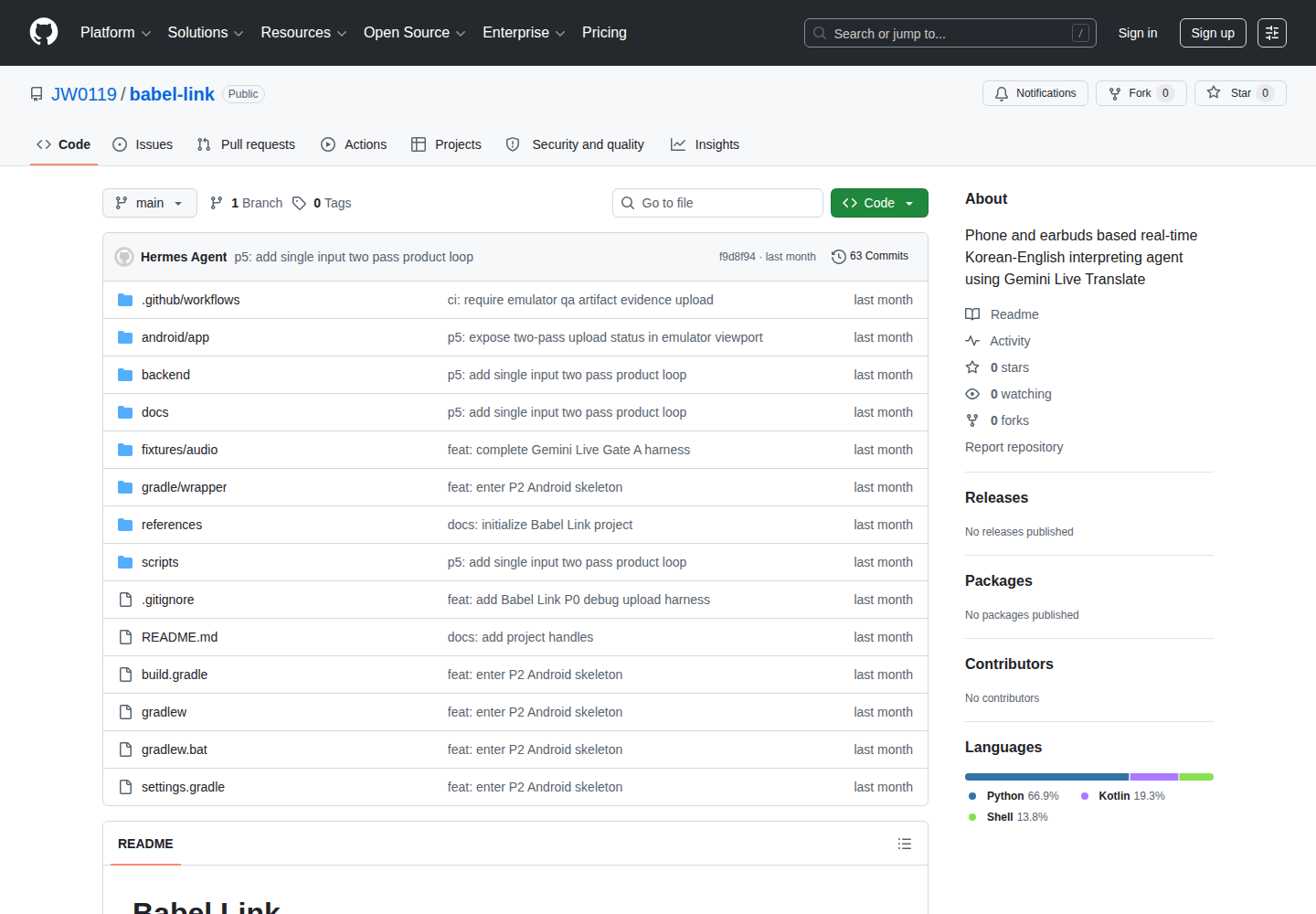
공개 저장소 실제 화면: 로그인하지 않아도 Public 배지, Code 탭과 파일 목록을 바로 확인할 수 있습니다. https://github.com/JW0119/babel-link ↗
실제 캡처 · JW0119/babel-link 공개 저장소 · 로그아웃 상태의 GitHub Code 화면
PART 04 · STEP 1–2 · SETTINGS → COLLABORATORS
저장소에서 Settings → Collaborators
초대는 계정 전체 설정이 아니라, 공유할 저장소의 Settings에서 시작합니다.

공유할 저장소 열기
상단 메뉴에서 Settings를 누릅니다.
Access → Collaborators
개인 저장소는 Collaborators, 조직 저장소는 Collaborators and teams로 보일 수 있습니다.
Add people 선택
저장소 접근 권한을 줄 사람을 추가합니다.
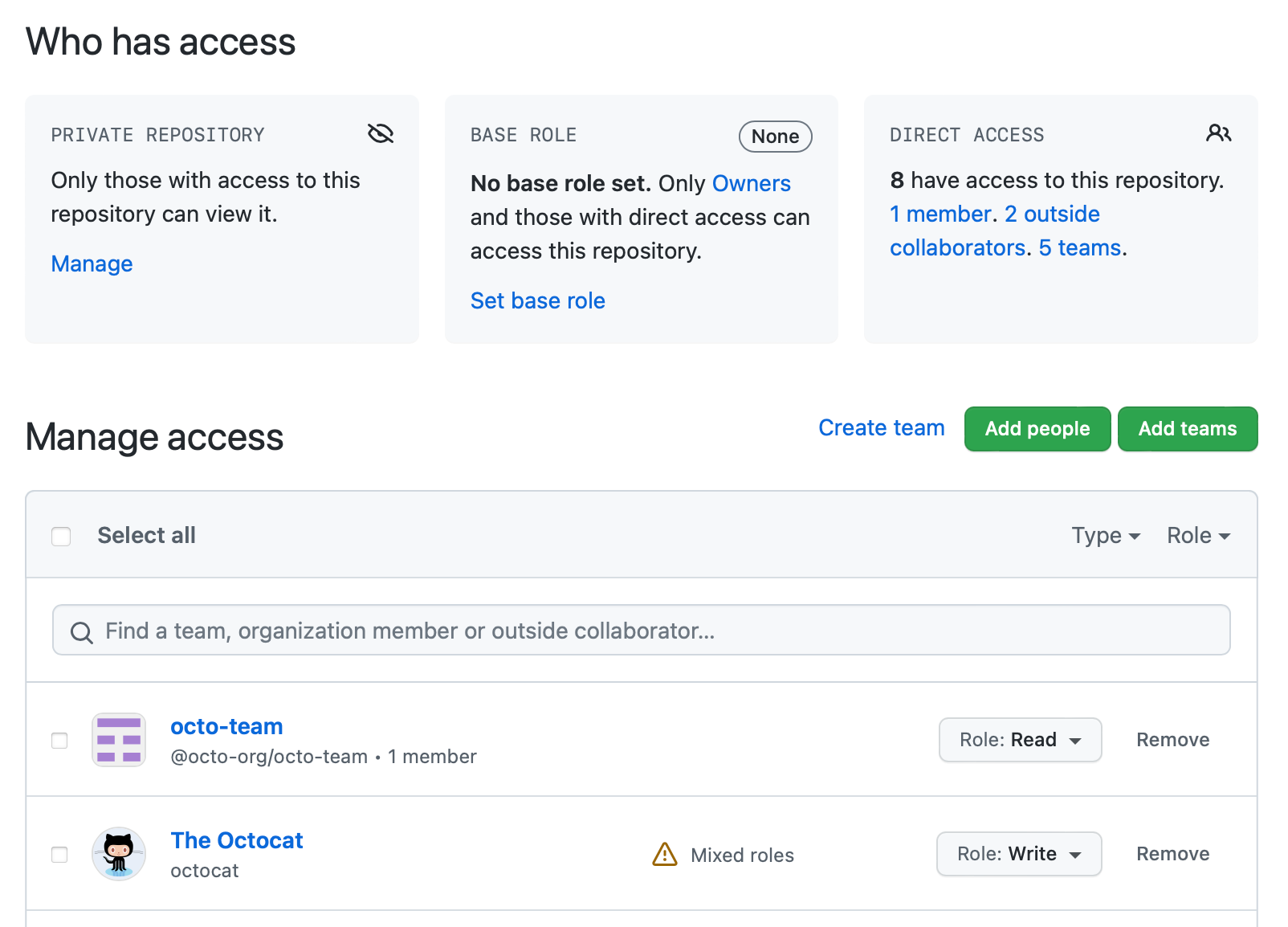
화면 출처: GitHub Docs 공식 UI · 조직 저장소 예시라 Add teams가 함께 보이지만 개인 저장소에서는 Add people 흐름이 동일합니다.
PART 04 · STEP 3–5 · INVITE → ACCEPT
사용자명으로 초대하고 — 상대가 수락
초대 버튼을 눌렀다고 바로 끝나지 않습니다. 정확한 GitHub 계정을 고르고, 상대방이 초대를 수락해야 접근이 활성화됩니다.
GitHub 사용자명 검색
@username 또는 이메일을 입력하고 프로필 사진·아이디를 확인합니다.
Add NAME to REPOSITORY
대상 저장소 이름을 다시 확인하고 초대를 보냅니다. 잘못된 계정은 즉시 취소합니다.
상대방이 초대 수락
GitHub 알림 또는 이메일의 초대 링크에서 수락하면 저장소가 열립니다.
완료 확인
Collaborators 목록에 계정이 보이고, 상대 계정에서 저장소 URL이 정상적으로 열립니다.
권한 원칙
필요한 사람만 초대하고, 협업 종료 후에는 Remove access로 권한을 회수합니다.
PART 05 · PUBLISH WITH GITHUB PAGES
저장소 파일을 공개 웹사이트로 게시
GitHub 저장소는 파일을 보관하는 곳입니다.
GitHub Pages는 HTML·CSS·이미지를 공개 웹 주소로 서비스하는 정적 사이트 호스팅 기능입니다.
BEFORE · REPOSITORY
📁 index.html
GitHub 화면에서 코드와 파일로 보입니다. 일반 방문자에게는 웹페이지처럼 실행되지 않습니다.
AFTER · GITHUB PAGES
🌐 https://계정.github.io/저장소/
브라우저에서 바로 열리는 공개 URL이 됩니다. 파일을 push하면 사이트도 다시 배포됩니다.
index.html을 게시 폴더에 둡니다.
Pages URL에 게시된 내용은 웹에서 누구나 볼 수 있습니다.
서버 DB 없이 HTML·CSS·JS를 배포합니다.
PART 05 · STEP 1–5 · SETTINGS → PAGES
Deploy from a branch로 게시 설정
저장소의 Settings → Pages에서 게시할 브랜치와 폴더를 지정합니다.
Settings → Pages
왼쪽 메뉴의 Code and automation 아래 Pages 선택.
Source 선택
Deploy from a branch를 선택합니다.
Branch 선택
보통 main을 선택합니다.
Folder 선택
루트면 /(root), 문서 폴더면 /docs.
Save
저장하면 GitHub Actions가 첫 배포를 시작합니다.
① 게시 브랜치 선택

② 게시 폴더 선택 — main + /(root) 예시

화면 출처: GitHub Docs 공식 UI · Configuring a publishing source for your GitHub Pages site
PART 05 · STEP 6 · PUBLIC URL
배포 완료 후 — Visit site로 확인
Pages 설정 화면에 공개 URL이 나타나면 새 창과 로그인하지 않은 창에서 모두 열어봅니다.
Visit site 클릭
표시된 https://계정.github.io/저장소/ 주소를 엽니다.
3가지 확인
HTTP 200 · 첫 화면 정상 · CSS/이미지 경로 정상.
업데이트 방법
main에 다시 push하면 자동 재배포됩니다.
완료 기준
다른 사람에게는 저장소 URL이 아니라 Pages 공개 URL을 전달합니다.
Week 03 마무리 · Week 04 준비
GitHub로 남긴 결과를 AI 실행 체계로 확장합니다
이번 주에는 결과물을 공유·복구 가능한 기록으로 만들었습니다. 다음 주에는 그 작업을 같은 품질로 반복하는 네 가지 엔지니어링을 연결합니다.
Week 03 Recap
Collaborator로 사람을 초대하고 GitHub Pages 공개 URL로 게시했습니다.
v1·v2·v3 commit으로 변경 시점을 남기고 비교할 수 있게 했습니다.
rollback과 .gitignore로 실수 복구와 secret 업로드 방지를 익혔습니다.
Week 04 Preview
역할·목표·범위·형식으로 요청을 구조화합니다.
자료·규칙·기준을 고정하고 Skill·MCP 검증 환경을 붙입니다.
목표→실행→검증→기록→다음 행동으로 반복 개선합니다.
Next Week — Prompt · Context · Harness · Loop