Week 06 · 실습 · 2026-08 최신 기준
Claude Code 채널(Channels)
텔레그램에서 내 컴퓨터의 Claude 부리기
텔레그램으로 한 줄 보내면, 집에 있는 내 컴퓨터의 Claude Code가 직접 파일을 고치고 명령을 실행한 뒤 결과를 텔레그램으로 답장합니다. 터미널 앞에 앉아 있을 필요가 없습니다.
왜 하는가 · 한 장 요약
카페에서 커피 마시다가, 폰으로 코드를 고칩니다
터미널 앞에 앉아야만 한다
Claude Code를 쓰려면 PC 앞에서 터미널 창을 열어야 합니다. 밖에 나가면 아무것도 못 시킵니다.
텔레그램이 곧 입력창이다
“package.json에 --coverage 플래그 추가해줘” 한 줄 → 집에 있는 맥북이 파일을 수정하고 “완료했어요” 답장.
오늘의 지도 · 5단계
순서대로 다섯 단계만 하면 끝납니다
SECTION 01 · 개념
채널(Channels)이 대체 뭔데?
한 문장: 이미 열려 있는 내 Claude Code 세션에 바깥 사건을 밀어 넣는 통로.
개념 ①
메신저 앱이 터미널 창을 대신합니다
개념 ② · 내부 구조
MCP 서버가 텔레그램과 Claude 사이의 다리 역할을 합니다
텔레그램 → Claude
터미널에 ← telegram · 이름: 메시지 형태로 표시됩니다.
Claude → 텔레그램
Claude가 reply 도구를 호출합니다. 답장 본문은 터미널에 안 보이고 텔레그램에만 나타납니다.
MCP(Model Context Protocol) — Claude가 외부 도구와 대화하는 표준 규격입니다. 채널은 그 위에서 Claude가 묻지 않아도 먼저 들어오는 메시지를 다룹니다.
개념 ③ · 실제 동작 화면
연결되면 텔레그램 대화 목록에 결과가 이렇게 쌓입니다
그룹·토픽마다 별도의 대화가 됩니다. 주제를 나눠 두면 요청과 결과가 서로 섞이지 않습니다.
각 방의 맨 아래 줄이 봇이 보낸 결과입니다 — “추가 완료했습니다”, “배포 완료 — 링크 보내드립니다” 처럼 결론만 돌아옵니다.
SECTION 02 · 준비물
시작하기 전에 확인할 것
하나라도 빠지면 중간에 반드시 막힙니다.
준비물 4가지
이 네 가지가 갖춰져 있어야 합니다
준비물 확인 · 터미널
버전을 확인하고, 없으면 그 자리에서 설치합니다
claude --version
2.1.81 (Claude Code) ← 2.1.80 이상이면 통과
bun --version
1.3.x ← 이 줄이 안 나오면 Bun 없음
powershell -c "irm bun.sh/install.ps1|iex"
# 또는 npm이 이미 있다면
npm install -g bun
# macOS · Linux
curl -fsSL https://bun.com/install | bash
터미널을 새로 열고 bun --version을 다시 확인합니다. 기존 창은 PATH를 모릅니다.
Windows 10 버전 1809 이상이어야 설치됩니다.
bun upgrade 한 줄이면 최신으로 갱신됩니다.
SECTION 03 · STEP 1
텔레그램 봇 만들기 (BotFather)
봇은 내 Claude Code와 텔레그램 사이를 연결해주는 중간 다리입니다.
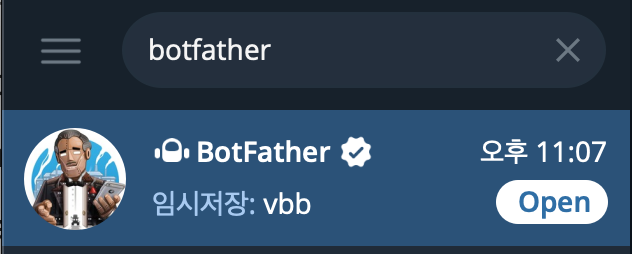
Step 1-1 · BotFather 찾기
텔레그램 검색창에 @BotFather를 입력합니다
Step 1-2 · 새 봇 생성
BotFather 대화창에 /newbot을 보내면 두 가지를 물어봅니다
봇의 표시 이름
대화 목록에 보이는 이름입니다. 한글도 되고 공백도 됩니다. 아무 이름이나 됩니다.
봇의 유저네임
세계에서 유일해야 하고, 반드시 bot으로 끝나야 합니다. 이미 쓰는 이름이면 다시 물어봅니다.
Step 1-3 · 실제 대화 화면
BotFather와의 대화는 이렇게 흘러갑니다
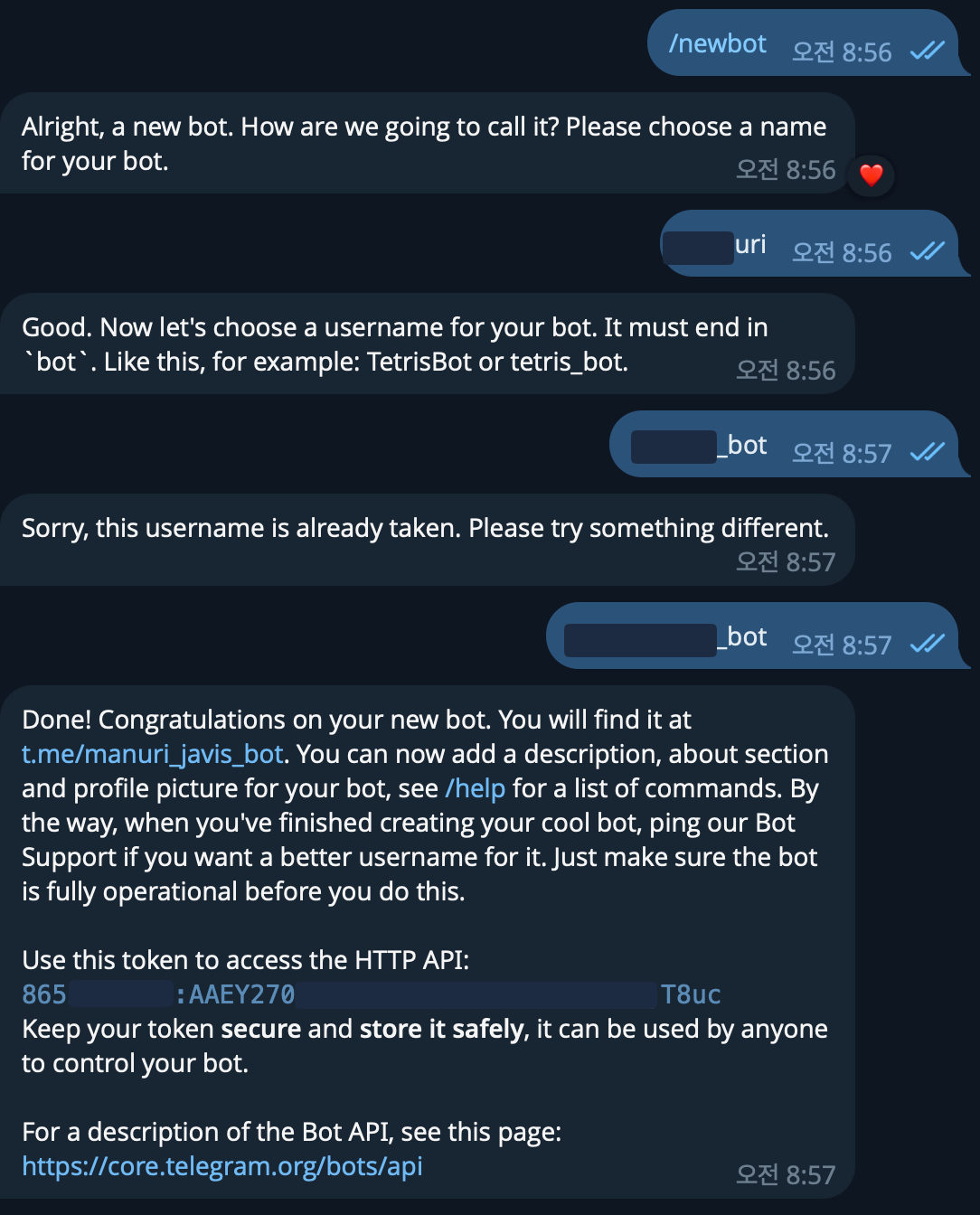
/newbot → 이름 → 유저네임(중복이면 재입력) → Done! 과 함께 토큰 발급
Step 1-4 · 토큰 복사
토큰은 봇의 비밀번호입니다
123456789:AAHfiqksKZ8WxYzAbCdEfGhIjKlMnOpQrSt
# 앞의 숫자와 콜론(:)까지 전부 포함해서 복사합니다
· 콜론 앞뒤 전체를 복사
· 메모장 대신 비밀번호 관리자에 보관
· 유출되면 BotFather에서 재발급
· 단톡방·강의 화면에 붙여넣기
· 캡처해서 공유
· 깃허브에 커밋
SECTION 04 · STEP 2
Claude Code에서 플러그인 설치
여기서부터는 터미널로 돌아옵니다.
가장 많이 막히는 지점 · 꼭 읽기
터미널 명령어와 세션 안 슬래시 명령어는 다릅니다
셸 프롬프트 $ 또는 % 가 보이는 상태
claude
claude --channels ...
claude를 실행해 Claude와 대화 중인 상태
/reload-plugins
/telegram:configure ...
/telegram:access pair ...
/exit
Step 2-1 · 설치
Claude Code를 실행한 뒤, 세션 안에서 설치합니다
claude
# ② 세션이 열리면 그 안에서 (슬래시 명령어)
/plugin install telegram@claude-plugins-official
user scope(사용자 범위)를 고르세요. 그래야 어느 프로젝트 폴더에서 켜도 채널이 붙습니다.
Run /reload-plugins to activate. 가 보이면 그 명령을 반드시 실행해야 configure 명령이 생깁니다.
Step 2-2 · 실제 화면
설치 성공 화면과, 버전이 낮을 때의 화면
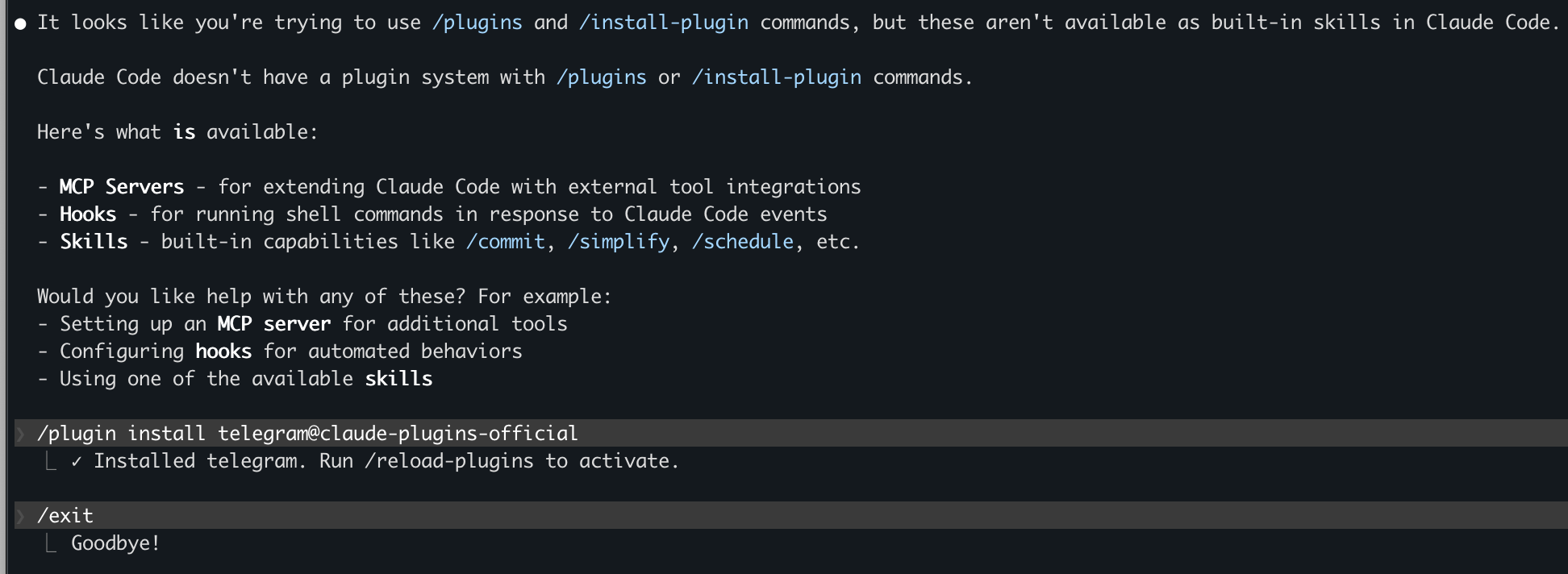
위쪽 = 구버전이라 플러그인 시스템이 없다는 답변 · 아래쪽 = 설치 성공 후 /reload-plugins 안내
Step 2-3 · 에러 대처 & 활성화
에러 문구를 그대로 읽고, 문구별로 대응합니다
/plugin marketplace add anthropics/claude-plugins-official
# 목록이 오래됐을 때 → 갱신
/plugin marketplace update claude-plugins-official
# plugin not found in the marketplace → 플러그인 이름 오타 확인 후 재실행
/plugin install telegram@claude-plugins-official
설치만으로는 동작하지 않습니다. 다시 불러와야 활성화됩니다.
SECTION 05 · STEP 3–5
토큰 등록 → 재시작 → 페어링
여기까지 하면 실제로 메시지가 오갑니다.
Step 3 · 봇 토큰 등록
아까 복사한 토큰을 Claude Code에 알려줍니다
/telegram:configure <토큰>
# 실제 예시
/telegram:configure 123456789:AAHfiqksKZ8WxYzAbCdEfGhIjKlMnOpQrSt
토큰은 아래 파일에 저장됩니다. 직접 열어서 수동으로 적어도 됩니다.
Claude Code를 켜기 전에 셸에서 TELEGRAM_BOT_TOKEN을 설정해 두는 방법도 공식 지원됩니다.
Step 3 · 실제 화면
Claude가 설정 순서를 직접 안내해 줍니다
현재 상태:
- 토큰: 미설정
- 접근 정책: 기본값 (페어링 모드, 허용 목록 비어있음)
설정 순서:
1. 텔레그램에서 @BotFather에게 DM을 보냅니다
2. /newbot 명령어를 입력하고 안내에 따라 봇 이름을 정합니다
3. BotFather가 123456789:AAH... 형태의 토큰을 줍니다
4. 여기서 아래 명령어를 실행합니다:
/telegram:configure <받은 토큰>
토큰 설정이 끝나면 봇에게 DM을 보내 본인 계정을 연결하는 과정을 안내해 드리겠습니다.> /telegram:configure 865▮▮▮▮:AAE▮▮▮▮▮▮▮▮
인자 없이 /telegram:configure 만 치면 현재 상태 + 설정 순서를 알려줍니다
Step 3 · 상태 확인
등록 전 상태는 이렇게 보입니다
Welcome back! Opus 4.6 (1M context) · Claude Max
> /telegram:configure Read 2 files (ctrl+o to expand)
● Here's your Telegram channel status:
Token: Not set
Access policy: Default (pairing mode, empty allowlist, no pending pairings)
Step 4 · 채널 플래그로 재시작
이 플래그가 없으면 텔레그램과 절대 연결되지 않습니다
/exit
# ② 터미널에서 --channels 플래그를 붙여 새로 시작
claude --channels plugin:telegram@claude-plugins-official
채널 안내 문구가 뜹니다. 플러그인이 없거나 승인 목록에 없으면 그 아래 경고 한 줄로 이유를 알려줍니다.
프리뷰 기간이라 --channels는 claude --help에 안 나옵니다. 목록에 없어도 동작합니다.
Step 5 · 페어링
코드는 텔레그램에서 받고, 승인은 PC 세션에서 합니다
여기서 대부분 헷갈립니다. 두 곳을 오가는 단계라서 그렇습니다.
봇에게 아무 메시지나 보냅니다
처음 보는 사용자라 봇이 페어링 코드를 답장으로 보내줍니다. 내가 코드를 입력하는 게 아니라 받는 겁니다.
답장이 없으면 PC에서 --channels로 안 켜진 것입니다.
받은 코드를 입력해 승인합니다
텔레그램이 아니라 터미널에서 돌고 있는 Claude Code 안에 칩니다. 승인되면 내 계정이 허용목록에 들어갑니다.
/telegram:access pair <코드>
# 그 다음, 내 계정만 통과하도록 잠급니다 (권장)
/telegram:access policy allowlist
권한 문제 · 두 가지 해법
밖에 있는데 터미널이 승인을 기다리면 아무것도 못 합니다
승인 요청을 채팅으로 전달
권한 릴레이를 지원하는 채널은 승인 프롬프트를 메신저로 보내 원격에서 허용/거부를 누를 수 있습니다. 권한을 버리지 않는 방법입니다.
묻지 않고 바로 실행
--dangerously-skip-permissions는 대부분의 확인을 건너뜁니다. 신뢰하는 환경에서만.
SECTION 06 · 실전 & 한계
실제로 써보면 어떤 느낌인가
되는 것과, 아직 안 되는 것을 정확히 구분합니다.
실전 활용
평소 Claude Code에 하던 것처럼 그냥 보내면 됩니다
“package.json에 test 스크립트 추가해줘”
“src/utils.ts에 있는 타입 에러 고쳐줘”
“git status 확인해서 알려줘”
“오늘 작업한 내용 커밋하고 main에 푸시해줘”
폰에서 에러 화면을 캡처해 봇에게 보내면 Claude가 이미지를 인식해 분석해 줍니다. 다만 텔레그램이 사진을 압축하므로, 원본 품질이 필요하면 길게 눌러 “파일로 보내기”를 선택하세요.
응용: 사람 메시지만이 아니라 CI 결과·에러 추적기·배포 웹훅도 같은 방식으로 밀어 넣어, Claude가 내 파일이 열려 있는 상태에서 바로 반응하게 만들 수 있습니다.
알아두면 좋은 것 · 현재 한계
지금은 아직 안 되는 것들
claude --channels plugin:telegram@claude-plugins-official plugin:discord@claude-plugins-official
문제 해결 체크리스트
막혔을 때 이 순서로 확인합니다
① --channels 플래그로 실행 중인가
② 페어링·허용목록에 내 계정이 있는가
③ 토큰이 ~/.claude/channels/telegram/.env에 들어갔는가
마켓플레이스를 add 또는 update 한 뒤 설치를 다시 시도합니다.
코드는 만료됩니다. 봇에게 다시 메시지를 보내 새 코드를 받습니다.
조직 승인 목록/채널 비활성화 문제입니다. 관리자에게 channelsEnabled 활성화를 요청합니다.
치트시트 · 전체 명령어 한눈에
처음부터 끝까지 순서대로
claude --version | bun --version
# 1. 텔레그램 @BotFather 에서 /newbot → 토큰 복사
# 2. Claude Code 실행 (터미널)
claude
# 3~6. Claude Code 세션 안에서 실행하는 슬래시 명령어
/plugin install telegram@claude-plugins-official # user scope 선택
/reload-plugins
/telegram:configure <토큰>
/exit
# 7. 채널 플래그로 재시작 (터미널)
claude --channels plugin:telegram@claude-plugins-official
# 8. 텔레그램에서 봇에게 메시지 → 받은 코드로 승인 (세션 안)
/telegram:access pair <코드>
/telegram:access policy allowlist
# (선택) 무인 운용까지 포함한 최종 실행 명령어
claude --channels plugin:telegram@claude-plugins-official --dangerously-skip-permissions
이번 주 실습 · 합격 기준
직접 해보고, 증거 한 장을 남깁니다
① 내 봇 만들기 (BotFather)
② 플러그인 설치 + /reload-plugins
③ 토큰 등록
④ --channels로 재시작
⑤ 페어링 + allowlist로 잠그기
⑥ 폰에서 “git status 확인해줘” → 답장 받기
① 폰으로 에러 화면 캡처 보내고 분석받기
② 실제 파일 수정 지시 → 결과 확인
③ 커밋·푸시까지 원격으로 시켜보기
④ 디스코드 또는 iMessage 채널도 붙여보기
⑤ 내 업무에서 “밖에서 시키면 좋을 일” 3가지 적기
Week 06 마무리 · Week 07 준비
오늘은 ‘내 PC의 Claude’를 주머니 속으로 옮겼습니다
나 × Claude × 한 DM
이동 중에도 내 컴퓨터에 일을 시키는 개인 연결을 만들었습니다.
Hermes Agent
쓸수록 똑똑해지는 에이전트 — 사실은 기억으로, 절차는 스킬로 쌓아 어제 배운 것을 오늘 쓰게 만듭니다.
출처 — Anthropic 공식 문서 code.claude.com/docs/en/channels (2026-08-18 확인)